Flexbox Meesterklasse voor Beginners
Leer flexibele layouts beheersen en bouw responsive designs met vertrouwen. Een praktische gids voor iedereen die moderner wil ontwerpen.

Wat is Flexbox?
Flexbox, of de Flexible Box Layout, is één van de krachtigste tools in modern webdesign. Het stelt je in staat om layouts te maken die zich automatisch aanpassen aan verschillende schermformaten. Je hoeft niet meer te worstelen met floats en positioning hacks — flexbox maakt het intuïtief.
In deze gids gaan we stap voor stap door de basisbegrippen. We beginnen met eenvoudige containers, leren hoe items zich gedragen, en bouwen uiteindelijk echte, responsieve layouts die er geweldig uitzien op telefoon, tablet en desktop.
- Containers en items begrijpen
- Richting en wrapping beheren
- Items op één lijn uitlijnen
- Responsieve designs zonder media queries

De Drie Kernconcepten
Voordat je code schrijft, moet je drie dingen goed snappen. Dit zijn de bouwstenen van alles wat je met flexbox gaat doen.
1. De Flex Container
Dit is je parent element. Je geeft het
display: flex
en boom — je container is nu een flexbox. Alles wat erin zit,
gaat zich anders gedragen.
2. Flex Items
Dit zijn de directe kinderen van je container. Ze voelen automatisch aan dat ze in een flexbox zitten en reageren op de instellingen van hun parent. Je hoeft ze niet speciaal aan te passen.
3. Main & Cross Axis
Flexbox werkt altijd langs twee assen. De main axis is standaard horizontaal (links naar rechts), de cross axis verticaal. Dit bepaalt hoe je items zich rangschikken.

Essentiële Properties — Stap voor Stap
Deze eigenschappen gebruik je in 90% van je flexbox projecten. Leer ze en je bent erbij.
flex-direction
Bepaalt de richting van je items.
row
(standaard, horizontaal) of
column
(verticaal). Simpel, maar cruciaal.
justify-content
Bepaalt hoe items langs de main axis worden uitgelijnd. Opties:
flex-start,
center,
space-between.
align-items
Bepaalt hoe items langs de cross axis worden uitgelijnd. Gebruik dit voor verticale centering — het werkt geweldig.
gap
Voegt ruimte toe tussen items zonder margins. Je schrijft
gap: 1rem en
je bent klaar.
flex-wrap
Items kunnen op meerdere rijen gaan met
wrap. Perfect
voor responsive designs.
flex (shorthand)
Combineert
flex-grow,
flex-shrink,
en flex-basis.
Laat items groeien of krimpen.
Praktische Voorbeelden — Van Simpel tot Slim
Theorie is fijn, maar we gaan nu echt bouwen. Hier zijn drie voorbeelden die je meteen kunt gebruiken in je eigen projecten.
Voorbeeld 1: Eenvoudige Navigatiebalk
Een nav met items aan de linkerkant en een knop aan de
rechterkant? Dat’s één line CSS met
justify-content: space-between. Geen float-rompslomp meer.
Voorbeeld 2: Kaarten in een Grid
Drie kaarten per rij op desktop, twee op tablet, één op
telefoon? Flexbox met
flex: 1 1 calc(33.333% - 1rem)
en
flex-wrap: wrap
doet dit zonder extra media queries.
Voorbeeld 3: Gecentreerde Hero Section
Wil je een afbeelding en tekst perfect gecentreerd op elk
scherm? Flexbox maakt dit triviaal:
display: flex; align-items: center; justify-content:
                    center
.

Responsive Design zonder Media Queries
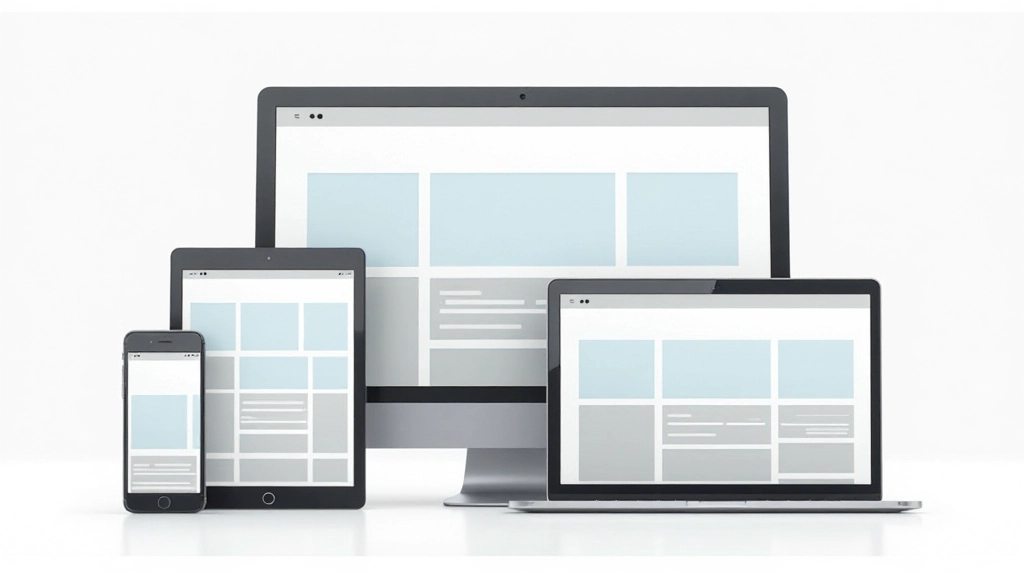
Dit is waar flexbox echt schijnt. Je kunt responsive layouts
maken zonder elke breakpoint handmatig in te stellen. Het
geheim?
flex-wrap en
min-width of
flex-basis.
Stel je voor: je hebt vier items. Ze passen natuurlijk in een rij op desktop. Op tablet gaan ze automatisch naar twee per rij. Op telefoon naar één per rij. Allemaal zonder extra CSS — puur door de container intelligent in te stellen.
Pro tip: Gebruik
flex: 1 1 auto
voor items die gelijk moeten groeien, of
flex: 1 1 300px
voor items met een minimale breedte.
5 Handige Tips voor Dagelijks Gebruik
Deze kleine tricks besparen je uren debug-tijd.
Altijd gap gebruiken
Vergeet margins tussen flex items.
gap is schoner
en voorkomt dubbele spacing.
Zet altijd min-width op items
Dit voorkomt dat items kleiner worden dan hun content.
min-width: 0
als je items mogen krimpen.
flex vs flex-grow
flex is de
shorthand en reset alles. Meestal wat je wilt, dus begin
daarmee.
align-self voor uitzonderingen
Één item anders uitlijnen?
align-self
overschrijft de container’s
align-items.
Zet order voorzichtig in
order
verandert visuele volgorde, niet semantische volgorde. Prima
voor design, niet voor navigatie.
“Flexbox is niet ingewikkeld. Het voelt alleen onbekend totdat je het ‘aha’-moment hebt. Dan vraag je je af hoe je ooit zonder hebt gewerkt.”
— Een frontend developer na week twee van leren
Je Bent Klaar om te Bouwen
Je kent nu de basisbegrippen van flexbox. Je begrijpt hoe containers werken, wat items doen, en hoe je ze kunt controleren. Dit is genoeg om serieuze, professionele layouts te maken.
Het volgende stap? Ga experimenteren. Open je code editor, schrijf
display: flex en
zie wat er gebeurt. Breek dingen. Fix ze. Dat’s hoe je echt leert.
Wil je meer leren over CSS Layouts?
Lees onze gids over CSS Grid en ontdek hoe je beide systemen kunt combineren voor nog meer mogelijkheden.
VerkennenOver deze Gids
Deze gids is bedoeld als educatief materiaal om je te helpen flexbox te begrijpen. Hoewel we ernaar streven accurate informatie te geven, kunnen web standards en browser support veranderen. Voor de meest actuele informatie, raadpleeg de officiële MDN Web Docs. Alle code voorbeelden zijn vereenvoudigd voor leesbaarheid en moeten getest worden in je eigen projecten.