CSS Grid Fundamentals Begrijpen
De basis van CSS Grid uitgelegd — hoe je grid containers, items en templates gebruikt voor professionele layouts die echt werken.
Waarom CSS Grid?
Veel webdesigners worstelen met layouts. Je wilt iets maken dat op elk scherm er goed uitziet, maar Flexbox voelt soms beperkt. Hier komt CSS Grid om de hoek — het is niet moeilijker, maar het denkt anders over hoe je layouts bouwt.
Grid geeft je controle in twee dimensies tegelijk. Kolommen en rijen. Niet achter elkaar, maar naast én onder elkaar. Dit openen nieuwe mogelijkheden voor professionele layouts die je met Flexbox alleen niet kunt bereiken.

De Basisconcepten
CSS Grid draait om drie kernideeën: de grid container, de grid items, en de grid lines. Als je dit snapt, snap je alles.
Grid Container
Het parent element waar je display: grid; op
zet. Dit zegt: “Alles hierin wordt gerangschikt in een
grid.” Zonder container, geen grid.
Grid Items
De directe kindelementen van je container. Ieder kind wordt automatisch een grid item. Ze plaatsen zich in de grid cells waar jij ze hebt ingedeeld.
Grid Lines & Tracks
Grid lines zijn de lijnen tussen kolommen en rijen. Tracks zijn de ruimtes ertussenin. Je spreekt ze aan met getallen: kolom 1, kolom 2, enzovoort.


Grid Templates Maken
Dit is waar de magie gebeurt. Met
grid-template-columns en
grid-template-rows bepaal je hoe je grid eruit
ziet. Je zegt niet: “zet dit hier” — je zegt: “dit is mijn
gridstructuur” en alles valt vanzelf op zijn plaats.
Bijvoorbeeld:
grid-template-columns: 1fr 2fr 1fr; geeft je drie
kolommen waar de middelste twee keer zo breed is als de anderen.
Met repeat() kun je dit korter schrijven:
repeat(12, 1fr) geeft je 12 gelijke kolommen —
perfect voor een standaard 12-koloms layout.
Pro tip: Gebruik auto-fit of
auto-fill met minmax() voor
responsieve grids zonder media queries. Bijvoorbeeld:
grid-template-columns: repeat(auto-fit, minmax(300px,
                    1fr));
— je hoeft niet te kiezen hoeveel kolommen je wilt, de browser
doet het!
Items Plaatsen in je Grid
Nu je grid hebt, hoe zeg je tegen een item waar het moet staan?
Met grid-column en grid-row. Simpel:
zeg welke lijn je item begint en waar het eindigt.
Wil je dat een item 3 kolommen breed is? Zeg:
grid-column: 1 / 4; (van lijn 1 tot lijn 4). Of nog
gemakkelijker: grid-column: span 3; — “ik span 3
kolommen.” Dit werkt ook voor rijen. Je kunt zelfs items over
elkaar leggen met z-index, wat Flexbox niet kan.
-
grid-column: 1 / 3;— begint bij lijn 1, eindigt bij lijn 3 -
grid-row: span 2;— neemt 2 rijen in beslag -
grid-area: 1 / 1 / 3 / 3;— korte vorm voor row-start/column-start/row-end/column-end -
z-index: 10;— laat dit item bovenop andere items
Gevorderde Technieken
Named Grid Areas
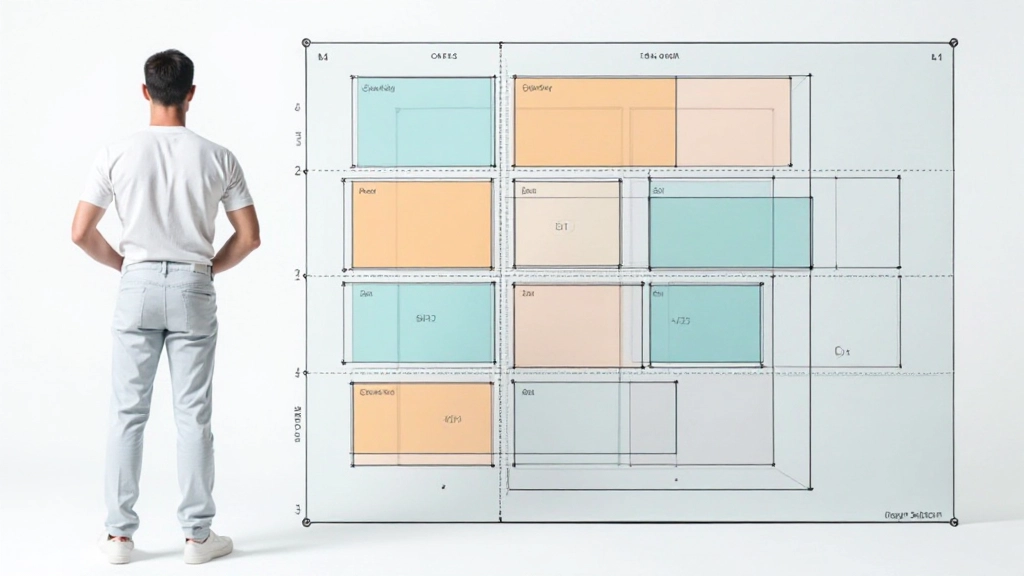
In plaats van nummers gebruiken, kun je je grid gebieden namen
geven. Met grid-template-areas maak je een
visuele kaart van je layout. Dit is veel leesbaarder en
makkelijker te aanpassen.
Implicit vs Explicit Grid
Je explicit grid is wat jij definieert met templates. Maar als
je meer items hebt dan plek, maakt Grid automatisch nieuwe
rijen — dat’s je implicit grid. Handig, maar je kunt het
controleren met grid-auto-rows.
Grid Gap en Alignment
Spatie tussen items? gap doet het werk (of de
aparte column-gap en row-gap). Voor
uitlijning: justify-items (horizontaal) en
align-items (verticaal) centreren alles netjes.
Fractional Units (fr)
De fr unit (fractie) deelt beschikbare ruimte
eerlijk. 1fr 1fr 1fr geeft je drie gelijke
kolommen, altijd. Perfect voor responsive designs zonder media
queries.
Subgrid (Modern)
Nieuwer, maar powerfulness: nested grids kunnen het grid van
hun parent overnemen met
display: grid; grid-template-columns: subgrid;.
Dit zorgt voor perfecte alignment over meerdere lagen.
Dense Packing
Met grid-auto-flow: dense; vult CSS automatisch
gaten in je grid. Items die niet passen, gaan terug om
kleinere gaten op te vullen — nuttig voor galeries met
variabele grootte.
Praktische Voorbeelden
Een Eenvoudige Blog Layout
Sidebar rechts, main content links? Zeg:
grid-template-columns: 2fr 1fr; en je bent klaar.
Op mobiel: grid-template-columns: 1fr; en alles
stapelt netjes. Grid maakt dit zonder JavaScript.
Een Pinterest-achtige Galerie
Afbeeldingen van verschillende grootte die netjes samen
passen? Maak een 12-koloms grid met
auto-fit, minmax(200px, 1fr). Laat sommige items
grid-column: span 2; of
grid-row: span 2; doen. Echt elegant.
Een Dashboard Met Kaarten
Veel widgets van verschillende grootte? Grid-template-areas laat je visueel zeggen waar elke kaart staat. Verander de layout voor mobiel gewoon door de grid-template-areas te herschikken — geen HTML aanraken.
“CSS Grid voelt aanvankelijk abstract, maar eenmaal begrepen is het het meest intuïtieve manier om layouts te maken. Het zegt je niet ‘zet dit daar’ — het zegt ‘dit is mijn ruimte’ en alles valt perfect op zijn plaats.”
— Een ervaren webdesigner
Het Volgende Stap
CSS Grid is niet iets wat je in één dag mastered. Maar je hoeft ook niet alles te kennen. Begin met templates, voeg items toe, experiment met placement. Dat is alles.
Veel designers schakelen tussen Grid en Flexbox. Grid voor 2D-layouts (pagina’s, dashboards, galerijen). Flexbox voor 1D-lijnen (navigatie’s, button groepen, kleine componenten). Beiden zijn krachtig, beide hebben hun plaats.
Klaar om te Oefenen?
Maak je eerste grid vandaag. Kies een layout die je al hebt gezien en bouw het met Grid. Je zult verbaasd zijn hoe snel het voelt.
Meer Leermateriaal VerkennenInformatie Disclaimer
Dit artikel is geschreven als educatief materiaal over CSS Grid en webdesign principes. De informatie is gebaseerd op webstandaarden en best practices. Webbrowsers evoluen constant — zorg ervoor dat je de huidige browser support checkt op resources als Can I Use. Dit artikel dient als richtlijn, niet als eindige waarheid.